
Inventarisierung im Verein
Inventarisierung Software für Vereine: in 5 Schritten zum vollständigen Inventar
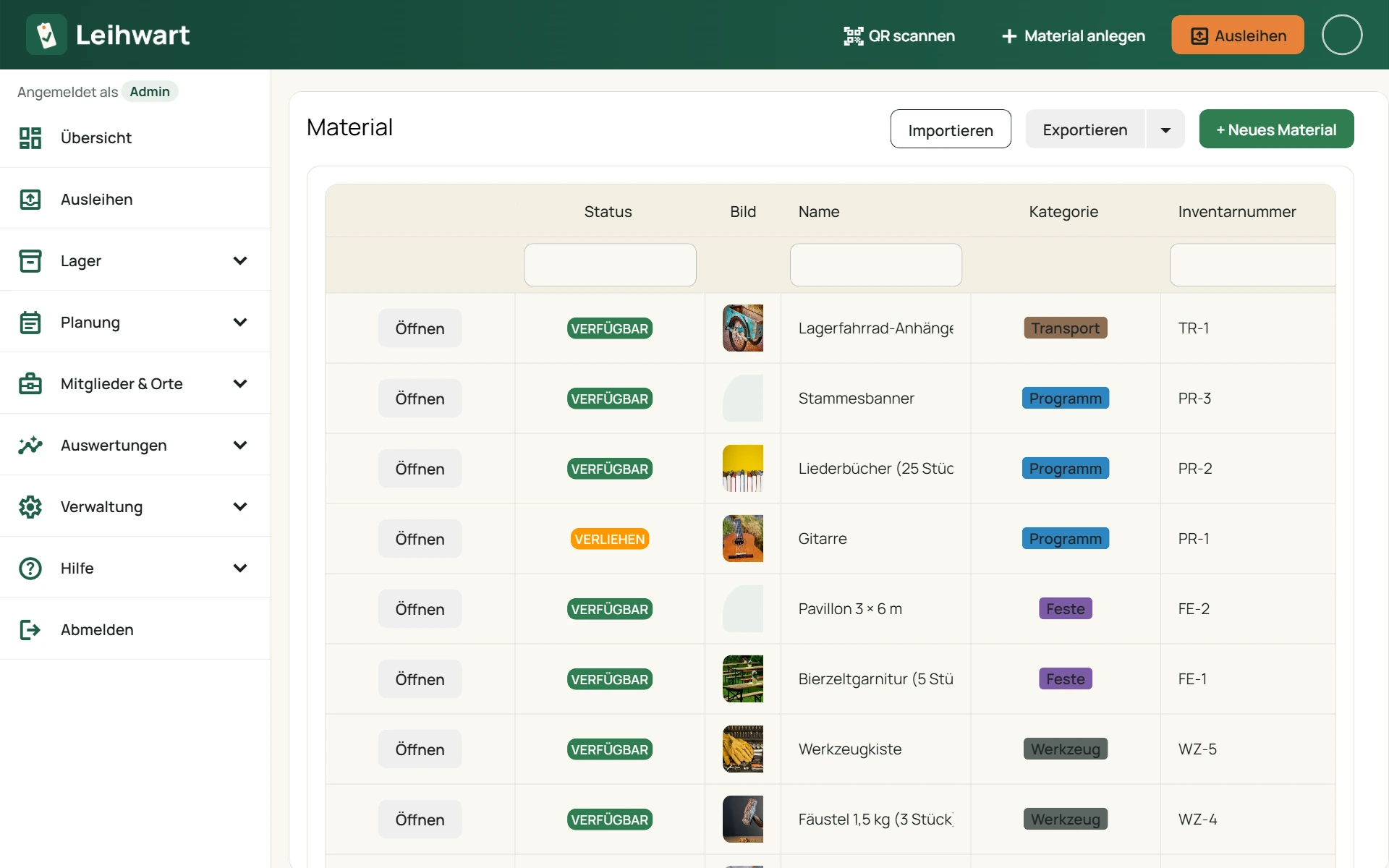
Einmal alles erfassen – und danach nie wieder suchen. Mit Leihwart als Inventarisierung Software übernimmst du vorhandene Listen, ergänzt Fotos und Inventarnummern, klebst QR-Etiketten und hast am Ende ein Inventar, das sich beim Verleihen von selbst aktuell hält.
Keine Kreditkarte · In 10 Minuten startklar
Inventarisierung oder Inventur – was ist der Unterschied?
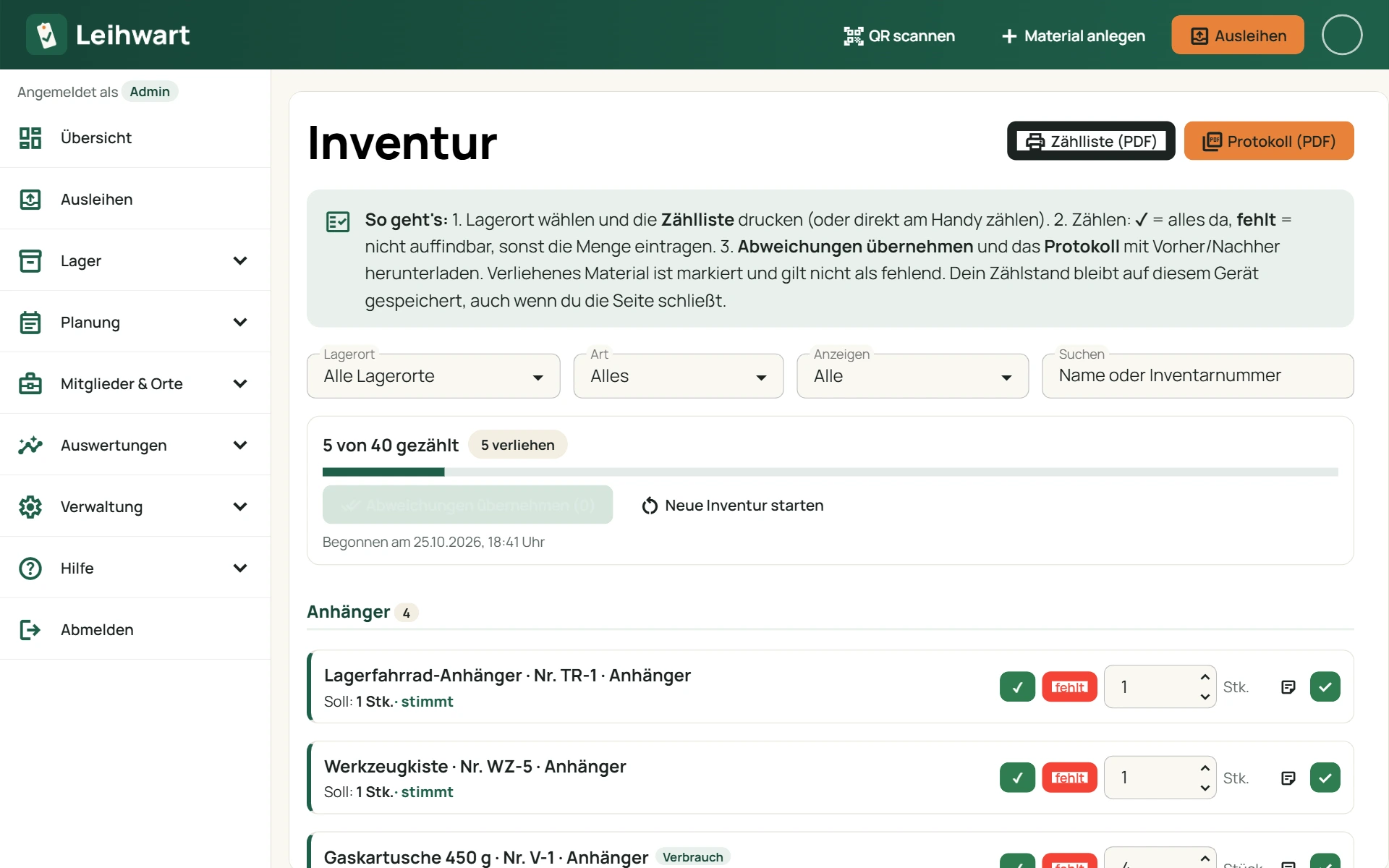
Kurz gesagt: Inventarisierung ist die erste vollständige Erfassung aller Gegenstände mit Nummer, Beschreibung und Lagerort. Die Inventur ist die regelmäßige Kontrolle, ob der erfasste Bestand noch stimmt. Ohne Inventarisierung gibt es nichts, was man bei der Inventur abgleichen kann.
Diese Seite zeigt, wie du die Ersterfassung mit Software angehst. Für die jährliche Bestandsprüfung gibt es den Ratgeber Inventur im Verein samt Zählliste.
- Vorhandene Excel-Listen werden übernommen, nicht abgetippt
- Fotos und Inventarnummern machen jeden Gegenstand eindeutig
- QR-Etiketten verbinden das Ding im Regal mit seinem Eintrag
- Danach hält der Verleih das Inventar aktuell – ohne Extra-Arbeit
Inventarisierung mit Software in 5 Schritten
1. Kategorien und Lagerorte festlegen
Bevor du zählst, lege fest, wie ihr sortiert: Kategorien wie Zelte, Küche, Technik, Instrumente, Kostüme oder Bälle – und Lagerorte wie Materialraum, Keller, Garage oder Anhänger. Lieber wenige, klare Kategorien als zwanzig, die keiner auseinanderhält.
2. Vorhandene Listen importieren
Fast jeder Verein hat irgendwo eine Liste. Leihwart importiert Excel- und CSV-Dateien und erkennt deutsche Spaltennamen wie Name, Kategorie, Lagerort, Zustand, Inventarnummer, Seriennummer, Preis, Kaufdatum, Garantie bis oder Prüfintervall (Excel-Import im Tarif „Verein“ und in der Testphase). Keine Liste vorhanden? Nimm unsere kostenlose Inventarliste-Vorlage – sie hat genau die Spalten, die der Import versteht.
3. Durchs Lager gehen: Foto, Zustand, Nummer
Jetzt mit dem Handy ins Lager. Zu jedem Gegenstand ein Foto, den Zustand und – falls noch nicht vorhanden – eine Inventarnummer. Ein einfaches Schema reicht, zum Beispiel ZE-001 für Zelte oder IN-014 für Instrumente. Was nicht in der Liste stand, legst du direkt in der Inventarverwaltung App neu an.
4. QR-Etiketten drucken und aufkleben
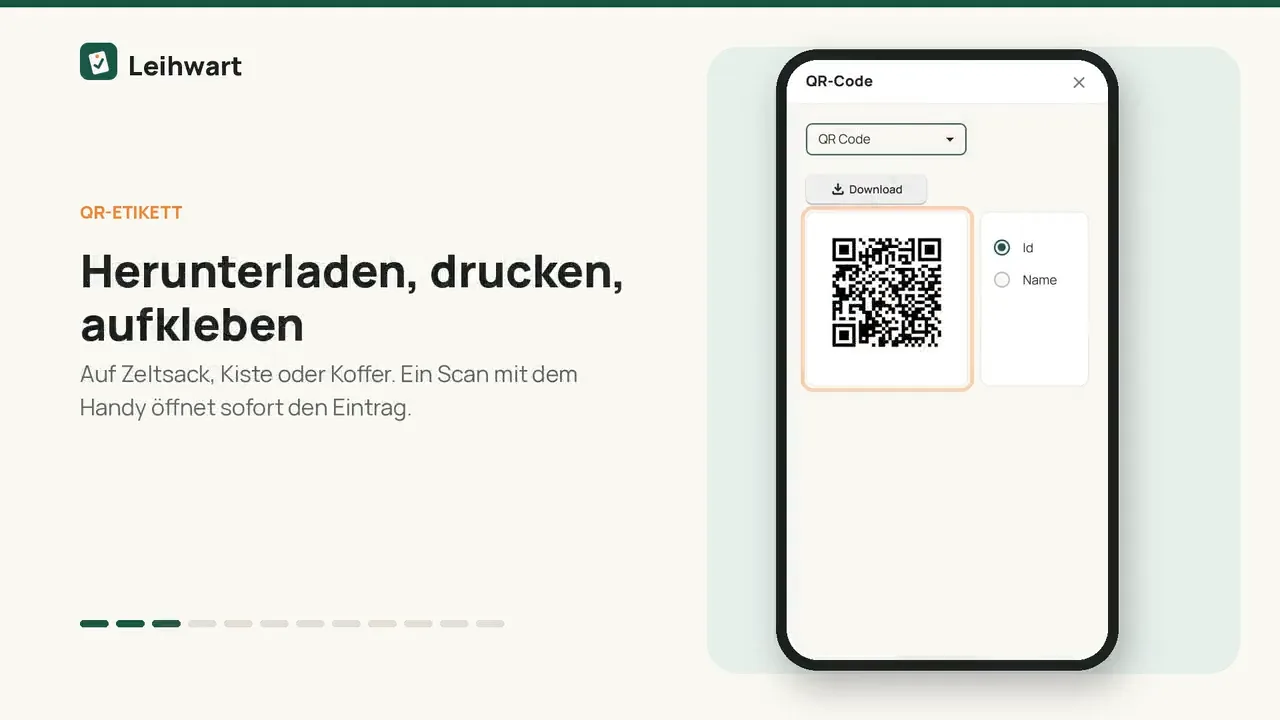
Leihwart erzeugt für jeden Gegenstand ein QR-Etikett, das du auf normale Klebeetiketten druckst. Aufgeklebt auf Zeltsack, Koffer oder Kiste genügt später ein Scan mit dem Handy, um den Eintrag zu öffnen und zu verleihen. Tipps zur Platzierung auf der Seite Inventarverwaltung mit QR-Code.
5. Abschließen und Bestand dokumentieren
Zum Abschluss lädst du den Bericht „Materialliste“ als PDF herunter – sortiert nach Lagerort, mit Inventarnummer, Zustand und Status. Das ist dein Inventarverzeichnis für Vorstand, Kassenprüfung oder Versicherung. Ab jetzt hält sich das Inventar mit jeder Ausleihe und Rückgabe aktuell; einmal im Jahr prüfst du es mit der Inventur-Funktion.
Wie lange dauert die Inventarisierung?
Das hängt vor allem davon ab, ob es schon eine Liste gibt. Grobe Orientierung aus der Praxis (keine Garantie):
| Ausgangslage | Vorgehen | Aufwand |
|---|---|---|
| Gute Excel-Liste vorhanden | importieren, dann Fotos und Etiketten nachziehen | ein Abend plus ein Lagertermin |
| Alte, lückenhafte Liste | importieren, im Lager abgleichen und ergänzen | ein bis zwei Lagertermine |
| Keine Liste | Vorlage ausfüllen oder direkt am Handy erfassen | je nach Menge mehrere Termine – am besten zu zweit |
Tipp: Fangt mit dem Material an, das am häufigsten verliehen wird. Der Rest kann nach und nach folgen – Leihwart funktioniert auch mit einem unvollständigen Inventar.
Checkliste für den Inventarisierungs-Tag
- Kategorien und Lagerorte in Leihwart angelegt
- Vorhandene Liste importiert oder Vorlage vorbereitet
- Nummernschema für Inventarnummern festgelegt
- Handys geladen, zweite Person zum Halten und Ansagen dabei
- Klebeetiketten und Drucker bereit (oder Etiketten vorab gedruckt)
- Defektes gleich als „Defekt“ markieren, Aussortiertes löschen
- Am Ende Materialliste als PDF speichern
Wer die Inventarisierung im Verein übernimmt, ist meist der Materialwart. Was sonst zu dem Amt gehört, steht im Ratgeber Materialwart im Verein. Für den ganzen Alltag danach: Materialverwaltung Software für Vereine.
Häufige Fragen zur Inventarisierung
Was kostet die Inventarisierung Software?
Die ersten 30 Tage nutzt du alle Funktionen gratis, inklusive Excel-Import – ideal für die Ersterfassung. Danach ist Leihwart bis 30 Gegenstände kostenlos; für mehr Material kostet der Tarif „Verein“ 8,33 € im Monat inkl. MwSt. (jährlich abgerechnet). Mehr auf der Preisseite.
Brauche ich einen Barcode-Scanner?
Nein. Leihwart arbeitet mit QR-Codes, die du mit der Handykamera direkt in der App scannst. Zusätzliche Hardware ist nicht nötig.
Können wir unsere alten Inventarnummern behalten?
Ja. Bringt eure Liste eine Spalte „Inventarnummer“ mit, übernimmt der Import sie. Neue Gegenstände nummerierst du einfach im gleichen Schema weiter.
Kann ich das Inventar später wieder exportieren?
Ja, jederzeit und in jedem Tarif als Excel-Datei mit denselben Spalten wie beim Import. Eure Daten bleiben eure Daten.
Starte die Inventarisierung heute
30 Tage alle Funktionen gratis, inklusive Excel-Import. Danach kostenlos bis 30 Gegenstände. Für Geräte mit Prüfterminen: Geräteverwaltung Software.
Keine Kreditkarte · In 10 Minuten startklar